Domain finance-director.de kaufen?
Wir ziehen mit dem Projekt
finance-director.de um.
Sind Sie am Kauf der Domain
finance-director.de interessiert?
domain@kv-gmbh.de · 0541-91531010
Domain finance-director.de kaufen?
Wie Unterschrift in PDF einfügen?
Möchten Sie eine digitale Unterschrift in ein PDF-Dokument einfügen? Es gibt verschiedene Möglichkeiten, dies zu tun. Sie können spezielle Software verwenden, die es Ihnen ermöglicht, Ihre Unterschrift einzuscannen und in das PDF einzufügen. Alternativ können Sie auch Online-Dienste nutzen, die es Ihnen ermöglichen, Ihre Unterschrift hochzuladen und in das PDF einzufügen. Einige Programme bieten auch die Möglichkeit, Ihre Unterschrift direkt auf dem Bildschirm zu erstellen und in das PDF einzufügen. Welche Methode bevorzugen Sie für das Einfügen Ihrer Unterschrift in ein PDF? **
Wie füge ich Unterschrift in PDF ein?
Um eine Unterschrift in ein PDF-Dokument einzufügen, gibt es verschiedene Möglichkeiten. Eine Möglichkeit ist die Verwendung von spezieller Software oder Online-Tools, die es ermöglichen, digitale Signaturen einzufügen. Ein weiterer Weg ist die Verwendung von Adobe Acrobat, das eine Funktion zum Hinzufügen von Signaturen bietet. Man kann auch eine handschriftliche Unterschrift scannen und in das PDF-Dokument einfügen. Oder man nutzt Apps auf mobilen Geräten, die es ermöglichen, direkt auf dem Bildschirm zu unterschreiben und die Signatur dann in das PDF zu importieren. **


Ähnliche Suchbegriffe für PDF-Unterschrift
Top-Angebote
Produkte zum Begriff PDF-Unterschrift:
-
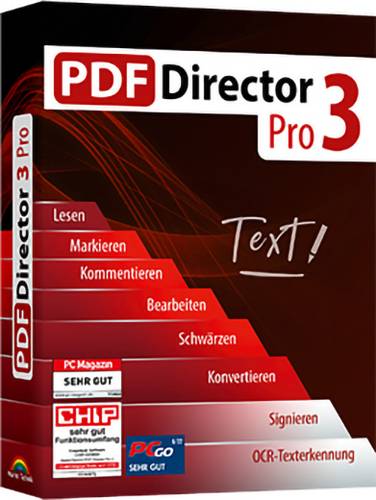
PDF Director 3 ProDas übersichtliche Design sorgt für unkomplizierte Nutzung des PDF Directors und das dank der Komptabilität mit Adobe Acrobat und anderen PDF-Tools sind nahezu alle PDF-Dateien einfach und schnell geöffnet und bearbeitet. Neben dem Bearbeiten der PDF-Dokumente, wie Sie es auch schon von Text Editor Programmen kennen, können Sie Vertrauliches Passwortschützen, um es sorgenfrei an den Adressaten zu schicken. Außerdem können Sie mit der Funktion ?Text schwärzen? vertrauliche und private Zeilen oder Inhalte unwiderruflich schwärzen. Das Einfügen von Word- und Bild-Dateien kann ganz unkompliziert per Drag-and-Drop erfolgen. Aber auch das Erstellen von PDF-Dokumenten aus Word, Bildern, RTF und TXT kann mit dem PDF Director mühelos geschehen. Das Versenden von PDF-Dateien kann sich häufig als Problem darstellen, da die Dateien meist zu groß sind. Oft greift man dann auf Filehos...29,99 €*Versand: 0,00 €Sichere Weiterleitung zum Anbieter
-
Praxis-Handbuch Innendämmung mit E-Book (PDF)Praxis-Handbuch Innendämmung mit E-Book (PDF) , Innendämmungen sind beim Bauen im Bestand oft die einzige Möglichkeit vorhandene Gebäude nachträglich zu dämmen. Sie erfordern in Planung, Bemessung und Ausführung ein spezifisches Fachwissen und sind deutlich komplexer als Außendämmungen. Zudem werden Innendämmungen häufig mit Bauschäden in Verbindung gebracht, insbesondere mit Feuchte- und Schimmelpilzschäden. Das Praxishandbuch erläutert die verschiedenen Innendämmsysteme im Detail. Vor- und Nachteile sowie die Eignung für verschiedene Anwendungsbereiche und Bestandskonstruktionen werden dargestellt. Anhand von typischen Bestandssituationen und Kriterien hilft das Buch so bei der Auswahl der richtigen Lösung. Zudem helfen Zeichnungen und Fotos zu allen wichtigen Anschlüssen und schwierigen konstruktiven Detailpunkten bei der sicheren, schadenfreien Umsetzung in der Praxis. Die Vorteile: . Das Praxishandbuch zeigt die Einsatzmöglichkeiten aber auch die derzeitigen Grenzen der Innendämmung auf und liefert praktische Empfehlungen zur Ausführung in der Praxis. . Es stellt die verschiedenen Innendämmsysteme im Detail vor und hilft bei der Auswahl der richtigen Lösung. . Hinweise zu häufigen Baufehlern und typischen Schäden sensibilisieren für neuralgische Detailpunkte und erleichtern die Ausführung und Bauüberwachung vor Ort. Aus dem Inhalt: . Grundlegendes zur Innendämmung . Rechtliche Hintergründe und Anforderungen . Bauphysikalische Grundlagen und Randbedingungen . Werkstoffe und Innendämmsysteme . Innendämmsysteme im Detail . Planung und Bemessung . Ausführung . Qualitätssicherung und Monitoring . Praxisbeispiele . Nachhaltigkeit, Lebenszyklus und Gesundheit . Forschung und Entwicklung , Handschuhe, Mützen & Schwämme > Autopflege & Aufbereitung , Auflage: 2. Auflage, Erscheinungsjahr: 202412, Produktform: Kartoniert, Redaktion: Innendämmung e. V., Fachverband, Auflage: 23002, Auflage/Ausgabe: 2. Auflage, Seitenzahl/Blattzahl: 356, Abbildungen: 323 Abbildungen und 72 Karten/Tabellen, Keyword: Bauphysik; Denkmalschutz; EnEV; Energieeffizienz; Energieeinsparung; Wärme- und Schallschutz; Wärmebrücken, Fachschema: Architektur - Baukunst~Bau / Baukunst~Entwurf / Architektur~Architektur / Bauökologie, Nachhaltigkeit, Grüne Architektur~Dämmung - Wärmedämmung~Architekt / Innenarchitekt~Innenarchitektur - Innenarchitekt~Bau / Ökologie~Ökologie / Bauen, Wohnen, Haushalt~Haus / Wohnhaus~Wohnhaus, Fachkategorie: Architektur: berufliche Praxis~Architektur: Öffentliche Einrichtungen, Verwaltungsgebäude~Architektur: Wohngebäude~Architektur: Innenarchitektur, Warengruppe: HC/Bau- und Umwelttechnik, Fachkategorie: Grüne Architektur und grünes Design, Thema: Verstehen, Text Sprache: ger, UNSPSC: 49019900, Warenverzeichnis für die Außenhandelsstatistik: 49019900, Verlag: Müller Rudolf, Verlag: Müller Rudolf, Verlag: RM Rudolf Mller Medien GmbH & Co. KG, Länge: 303, Breite: 218, Höhe: 25, Gewicht: 1475, Produktform: Kartoniert, Genre: Mathematik/Naturwissenschaften/Technik/Medizin, Genre: Mathematik/Naturwissenschaften/Technik/Medizin, Herkunftsland: DEUTSCHLAND (DE), Katalog: deutschsprachige Titel, Katalog: Gesamtkatalog, Katalog: Kennzeichnung von Titeln mit einer Relevanz > 30, Katalog: Lagerartikel, Book on Demand, ausgew. Medienartikel, Relevanz: 0035, Tendenz: -1, Unterkatalog: AK, Unterkatalog: Bücher, Unterkatalog: Hardcover, Unterkatalog: Lagerartikel,159,00 €*Versand: 0,00 €Sichere Weiterleitung zum Anbieter
-
PDF Director 3 Premium EditionSo nutzen Sie PDF Director 3 Premium: Schritt-für-Schritt Anleitung für Anfänger Während viele PDF-Programme kompliziert und schwer zu bedienen sind, funktioniert PDF Director so einfach wie ein normaler Texteditor. Mit über 75 Verbesserungen in der neuesten Version bietet die Software alles, was Benutzer für die professionelle PDF-Bearbeitung benötigen: von der präzisen Texterkennung durch integrierte OCR-Technologie bis hin zur Erstellung interaktiver Formulare mit Checkboxen und Dropdown-Menüs. Egal ob das Zusammenführen mehrerer PDFs, die direkte Bearbeitung von Text und Bildern oder die Konvertierung in verschiedene Dateiformate - diese Schritt-für-Schritt-Anleitung zeigt Anfängern, wie sie PDF Director 3 Premium optimal nutzen können. Installation und erste Schritte mit PDF Director 3 Premium PDF Director 3 Premium zeichnet sich durch seine benutzerfreundliche Installation und i...44,99 €*Versand: 0,00 €Sichere Weiterleitung zum Anbieter




-
Wie füge ich eine Unterschrift in PDF ein?
Um eine Unterschrift in ein PDF-Dokument einzufügen, gibt es verschiedene Möglichkeiten. Eine Möglichkeit ist die Verwendung von spezieller Software oder Tools, die es ermöglichen, digitale Signaturen in PDF-Dateien einzufügen. Ein weiterer Weg ist die Verwendung von Online-Diensten, die es ermöglichen, eine Unterschrift hochzuladen und in das PDF-Dokument einzufügen. Man kann auch ein Bild seiner Unterschrift erstellen und in das PDF-Dokument einfügen. Zudem bieten einige PDF-Programme die Möglichkeit, direkt in das Dokument zu zeichnen und somit eine Unterschrift einzufügen. Es ist wichtig sicherzustellen, dass die eingefügte Unterschrift rechtsgültig ist und den entsprechenden Anforderungen entspricht. **
-
Wie kopiere ich am besten die Unterschrift aus einer PDF in eine andere PDF?
Um die Unterschrift aus einer PDF in eine andere PDF zu kopieren, gibt es verschiedene Möglichkeiten. Eine Möglichkeit ist, die PDF mit der Unterschrift zu öffnen und einen Screenshot davon zu machen. Anschließend kannst du den Screenshot in ein Bildbearbeitungsprogramm einfügen und zuschneiden. Dann kannst du das bearbeitete Bild in die andere PDF einfügen. Eine andere Möglichkeit ist, die PDF mit der Unterschrift zu öffnen und die Seite mit der Unterschrift als Bild zu exportieren. Anschließend kannst du das exportierte Bild in die andere PDF einfügen. **
-
Wie füge ich eine Unterschrift in ein PDF ein?
Um eine Unterschrift in ein PDF einzufügen, benötigst du ein Programm oder eine App, die das Hinzufügen von Signaturen unterstützt. Viele PDF-Editoren bieten diese Funktion an, z. B. Adobe Acrobat, PDFelement oder Smallpdf. Öffne das PDF-Dokument in dem ausgewählten Programm, wähle die Option "Unterschrift hinzufügen" oder "Signieren" aus und platziere deine Unterschrift an der gewünschten Stelle im Dokument. Du kannst entweder eine digitale Signatur verwenden oder deine Unterschrift mit einem Stift auf einem Touchscreen oder Grafiktablett erstellen. Speichere das Dokument anschließend, um die Unterschrift dauerhaft einzufügen. **
-
Wie bekomme ich meine Unterschrift auf ein PDF Dokument?
Um deine Unterschrift auf ein PDF-Dokument zu bekommen, gibt es mehrere Möglichkeiten. Eine Möglichkeit ist, das Dokument auszudrucken, es von Hand zu unterschreiben und dann wieder einzuscannen. Alternativ kannst du auch ein Grafiktablett oder eine Unterschriften-App verwenden, um deine Unterschrift direkt auf dem PDF-Dokument zu platzieren. Es gibt auch spezielle Software, die es ermöglicht, elektronische Signaturen in PDF-Dokumente einzufügen. Eine weitere Option ist die Verwendung von Online-Diensten, die es dir ermöglichen, deine Unterschrift hochzuladen und in das PDF-Dokument einzufügen. **

Wie füge ich eine Unterschrift in ein PDF ein?
Um eine Unterschrift in ein PDF einzufügen, gibt es verschiedene Möglichkeiten. Eine Möglichkeit ist, das PDF mit einem digitalen Signaturprogramm zu öffnen und dort die Unterschrift einzufügen. Eine andere Möglichkeit ist, das PDF auszudrucken, es von Hand zu unterschreiben und dann wieder einzuscannen oder abzufotografieren. Anschließend kann die unterschriebene Datei als PDF gespeichert werden. Es gibt auch spezielle Apps oder Online-Dienste, die das Hinzufügen einer Unterschrift in ein PDF ermöglichen. **
Wie lautet der Nachforschungsauftrag für DHL mit PDF-Unterschrift?
Der Nachforschungsauftrag für DHL mit PDF-Unterschrift lautet, dass ich eine Sendung verfolgen und den aktuellen Status ermitteln möchte. Dazu füge ich eine PDF-Unterschrift bei, um meine Identität zu bestätigen und den Auftrag zu autorisieren. **
Top-Angebote
Produkte zum Begriff PDF-Unterschrift:
-
PDF Director PlusÜbersichtliches, modernes Design Das übersichtliche Design sorgt für unkomplizierte Nutzung des PDF Directors und das dank der Komptabilität mit Adobe Acrobat und anderen PDF-Tools sind nahezu alle PDF-Dateien einfach und schnell geöffnet und bearbeitet. Vertrauliche Informationen schützen Neben dem Bearbeiten der PDF Dokumente, wie Sie es auch schon von Text Editor Programmen kennen, können Sie Vertrauliches Passwortschützen, um es sorgenfrei an den Adressaten zu schicken. Außerdem können Sie mit der Funktion ?Text schwärzen? vertrauliche und private Zeilen oder Inhalte unwiderruflich schwärzen. Das Einfügen von Word- und Bild-Dateien kann ganz unkompliziert per Drag-and-Drop erfolgen. Aber auch das Erstellen von PDF Dokumenten aus Word, Bildern, RTF und TXT kann mit dem PDF Director mühelos geschehen. Das Versenden von PDF Dateien kann sich häufig als Problem darstelle...39,99 €*Versand: 0,00 €Sichere Weiterleitung zum Anbieter
-
PDF Director 2 ProSo Bearbeiten Sie PDFs wie ein Profi: PDF Director 2 Pro Schritt-für-Schritt Anleitung Die Bearbeitung von PDF-Dokumenten stellt viele Nutzer vor große Herausforderungen. Jedoch bietet PDF Director 2 Pro eine benutzerfreundliche Lösung für Windows 11, 10, 8 und 7. Mit der integrierten OCR-Technologie können Nutzer nicht nur Text in gescannten Dokumenten erkennen, sondern auch PDFs durchsuchbar machen. Besonders bemerkenswert ist, dass 88% der Anwender PDF Director 2 Pro weiterempfehlen würden. Die Software ermöglicht es, Texte und Bilder direkt im Dokument zu bearbeiten, mehrere PDF-Dateien zusammenzuführen und interaktive Formulare zu erstellen. In dieser Schritt-für-Schritt Anleitung erfahren Sie, wie Sie mit PDF Director 2 Pro Ihre PDF-Dokumente professionell bearbeiten können. Von grundlegenden Funktionen bis hin zu fortgeschrittenen Features ? dieser Guide zeigt Ihnen alles, was ...34,99 €*Versand: 0,00 €Sichere Weiterleitung zum Anbieter
-
PDF Director 3 ProDas übersichtliche Design sorgt für unkomplizierte Nutzung des PDF Directors und das dank der Komptabilität mit Adobe Acrobat und anderen PDF-Tools sind nahezu alle PDF-Dateien einfach und schnell geöffnet und bearbeitet. Neben dem Bearbeiten der PDF-Dokumente, wie Sie es auch schon von Text Editor Programmen kennen, können Sie Vertrauliches Passwortschützen, um es sorgenfrei an den Adressaten zu schicken. Außerdem können Sie mit der Funktion ?Text schwärzen? vertrauliche und private Zeilen oder Inhalte unwiderruflich schwärzen. Das Einfügen von Word- und Bild-Dateien kann ganz unkompliziert per Drag-and-Drop erfolgen. Aber auch das Erstellen von PDF-Dokumenten aus Word, Bildern, RTF und TXT kann mit dem PDF Director mühelos geschehen. Das Versenden von PDF-Dateien kann sich häufig als Problem darstellen, da die Dateien meist zu groß sind. Oft greift man dann auf Filehos...29,99 €*Versand: 0,00 €Sichere Weiterleitung zum Anbieter
-
Praxis-Handbuch Innendämmung mit E-Book (PDF)Praxis-Handbuch Innendämmung mit E-Book (PDF) , Innendämmungen sind beim Bauen im Bestand oft die einzige Möglichkeit vorhandene Gebäude nachträglich zu dämmen. Sie erfordern in Planung, Bemessung und Ausführung ein spezifisches Fachwissen und sind deutlich komplexer als Außendämmungen. Zudem werden Innendämmungen häufig mit Bauschäden in Verbindung gebracht, insbesondere mit Feuchte- und Schimmelpilzschäden. Das Praxishandbuch erläutert die verschiedenen Innendämmsysteme im Detail. Vor- und Nachteile sowie die Eignung für verschiedene Anwendungsbereiche und Bestandskonstruktionen werden dargestellt. Anhand von typischen Bestandssituationen und Kriterien hilft das Buch so bei der Auswahl der richtigen Lösung. Zudem helfen Zeichnungen und Fotos zu allen wichtigen Anschlüssen und schwierigen konstruktiven Detailpunkten bei der sicheren, schadenfreien Umsetzung in der Praxis. Die Vorteile: . Das Praxishandbuch zeigt die Einsatzmöglichkeiten aber auch die derzeitigen Grenzen der Innendämmung auf und liefert praktische Empfehlungen zur Ausführung in der Praxis. . Es stellt die verschiedenen Innendämmsysteme im Detail vor und hilft bei der Auswahl der richtigen Lösung. . Hinweise zu häufigen Baufehlern und typischen Schäden sensibilisieren für neuralgische Detailpunkte und erleichtern die Ausführung und Bauüberwachung vor Ort. Aus dem Inhalt: . Grundlegendes zur Innendämmung . Rechtliche Hintergründe und Anforderungen . Bauphysikalische Grundlagen und Randbedingungen . Werkstoffe und Innendämmsysteme . Innendämmsysteme im Detail . Planung und Bemessung . Ausführung . Qualitätssicherung und Monitoring . Praxisbeispiele . Nachhaltigkeit, Lebenszyklus und Gesundheit . Forschung und Entwicklung , Handschuhe, Mützen & Schwämme > Autopflege & Aufbereitung , Auflage: 2. Auflage, Erscheinungsjahr: 202412, Produktform: Kartoniert, Redaktion: Innendämmung e. V., Fachverband, Auflage: 23002, Auflage/Ausgabe: 2. Auflage, Seitenzahl/Blattzahl: 356, Abbildungen: 323 Abbildungen und 72 Karten/Tabellen, Keyword: Bauphysik; Denkmalschutz; EnEV; Energieeffizienz; Energieeinsparung; Wärme- und Schallschutz; Wärmebrücken, Fachschema: Architektur - Baukunst~Bau / Baukunst~Entwurf / Architektur~Architektur / Bauökologie, Nachhaltigkeit, Grüne Architektur~Dämmung - Wärmedämmung~Architekt / Innenarchitekt~Innenarchitektur - Innenarchitekt~Bau / Ökologie~Ökologie / Bauen, Wohnen, Haushalt~Haus / Wohnhaus~Wohnhaus, Fachkategorie: Architektur: berufliche Praxis~Architektur: Öffentliche Einrichtungen, Verwaltungsgebäude~Architektur: Wohngebäude~Architektur: Innenarchitektur, Warengruppe: HC/Bau- und Umwelttechnik, Fachkategorie: Grüne Architektur und grünes Design, Thema: Verstehen, Text Sprache: ger, UNSPSC: 49019900, Warenverzeichnis für die Außenhandelsstatistik: 49019900, Verlag: Müller Rudolf, Verlag: Müller Rudolf, Verlag: RM Rudolf Mller Medien GmbH & Co. KG, Länge: 303, Breite: 218, Höhe: 25, Gewicht: 1475, Produktform: Kartoniert, Genre: Mathematik/Naturwissenschaften/Technik/Medizin, Genre: Mathematik/Naturwissenschaften/Technik/Medizin, Herkunftsland: DEUTSCHLAND (DE), Katalog: deutschsprachige Titel, Katalog: Gesamtkatalog, Katalog: Kennzeichnung von Titeln mit einer Relevanz > 30, Katalog: Lagerartikel, Book on Demand, ausgew. Medienartikel, Relevanz: 0035, Tendenz: -1, Unterkatalog: AK, Unterkatalog: Bücher, Unterkatalog: Hardcover, Unterkatalog: Lagerartikel,159,00 €*Versand: 0,00 €Sichere Weiterleitung zum Anbieter
-
Wie Unterschrift in PDF einfügen?
Möchten Sie eine digitale Unterschrift in ein PDF-Dokument einfügen? Es gibt verschiedene Möglichkeiten, dies zu tun. Sie können spezielle Software verwenden, die es Ihnen ermöglicht, Ihre Unterschrift einzuscannen und in das PDF einzufügen. Alternativ können Sie auch Online-Dienste nutzen, die es Ihnen ermöglichen, Ihre Unterschrift hochzuladen und in das PDF einzufügen. Einige Programme bieten auch die Möglichkeit, Ihre Unterschrift direkt auf dem Bildschirm zu erstellen und in das PDF einzufügen. Welche Methode bevorzugen Sie für das Einfügen Ihrer Unterschrift in ein PDF? **
-
Wie füge ich Unterschrift in PDF ein?
Um eine Unterschrift in ein PDF-Dokument einzufügen, gibt es verschiedene Möglichkeiten. Eine Möglichkeit ist die Verwendung von spezieller Software oder Online-Tools, die es ermöglichen, digitale Signaturen einzufügen. Ein weiterer Weg ist die Verwendung von Adobe Acrobat, das eine Funktion zum Hinzufügen von Signaturen bietet. Man kann auch eine handschriftliche Unterschrift scannen und in das PDF-Dokument einfügen. Oder man nutzt Apps auf mobilen Geräten, die es ermöglichen, direkt auf dem Bildschirm zu unterschreiben und die Signatur dann in das PDF zu importieren. **
-
Wie füge ich eine Unterschrift in PDF ein?
Um eine Unterschrift in ein PDF-Dokument einzufügen, gibt es verschiedene Möglichkeiten. Eine Möglichkeit ist die Verwendung von spezieller Software oder Tools, die es ermöglichen, digitale Signaturen in PDF-Dateien einzufügen. Ein weiterer Weg ist die Verwendung von Online-Diensten, die es ermöglichen, eine Unterschrift hochzuladen und in das PDF-Dokument einzufügen. Man kann auch ein Bild seiner Unterschrift erstellen und in das PDF-Dokument einfügen. Zudem bieten einige PDF-Programme die Möglichkeit, direkt in das Dokument zu zeichnen und somit eine Unterschrift einzufügen. Es ist wichtig sicherzustellen, dass die eingefügte Unterschrift rechtsgültig ist und den entsprechenden Anforderungen entspricht. **
-
Wie kopiere ich am besten die Unterschrift aus einer PDF in eine andere PDF?
Um die Unterschrift aus einer PDF in eine andere PDF zu kopieren, gibt es verschiedene Möglichkeiten. Eine Möglichkeit ist, die PDF mit der Unterschrift zu öffnen und einen Screenshot davon zu machen. Anschließend kannst du den Screenshot in ein Bildbearbeitungsprogramm einfügen und zuschneiden. Dann kannst du das bearbeitete Bild in die andere PDF einfügen. Eine andere Möglichkeit ist, die PDF mit der Unterschrift zu öffnen und die Seite mit der Unterschrift als Bild zu exportieren. Anschließend kannst du das exportierte Bild in die andere PDF einfügen. **
Ähnliche Suchbegriffe für PDF-Unterschrift
-
PDF Director 3 Premium EditionSo nutzen Sie PDF Director 3 Premium: Schritt-für-Schritt Anleitung für Anfänger Während viele PDF-Programme kompliziert und schwer zu bedienen sind, funktioniert PDF Director so einfach wie ein normaler Texteditor. Mit über 75 Verbesserungen in der neuesten Version bietet die Software alles, was Benutzer für die professionelle PDF-Bearbeitung benötigen: von der präzisen Texterkennung durch integrierte OCR-Technologie bis hin zur Erstellung interaktiver Formulare mit Checkboxen und Dropdown-Menüs. Egal ob das Zusammenführen mehrerer PDFs, die direkte Bearbeitung von Text und Bildern oder die Konvertierung in verschiedene Dateiformate - diese Schritt-für-Schritt-Anleitung zeigt Anfängern, wie sie PDF Director 3 Premium optimal nutzen können. Installation und erste Schritte mit PDF Director 3 Premium PDF Director 3 Premium zeichnet sich durch seine benutzerfreundliche Installation und i...44,99 €*Versand: 0,00 €Sichere Weiterleitung zum Anbieter
-
Markt & Technik PDF Director 3 PRO Vollversion, 3 Lizenzen Windows PDF-SoftwarePDF Director 3 Pro ist die Komplettlösung, wenn es um die Bearbeitung Ihrer PDF-Dokumente geht. Die Software zeichnet sich durch ein schlankes und modernes Design aus, das Ihnen ein langes Suchen nach den wichtigsten Funktionen erspart. Da PDF Director vollständig mit Adobe Acrobat und anderen PDF-Tools kompatibel ist, können Sie nahezu jede PDF-Datei problemlos öffnen und weiterverarbeiten. Denn dieses Programm ermöglicht Ihnen nicht nur das Erstellen von neuen PDFs, sondern auch die umfassende Veränderung von bereits vorhandenen Dokumenten.34,99 €*Versand: 5,95 €Sichere Weiterleitung zum Anbieter
-
Wie füge ich eine Unterschrift in ein PDF ein?
Um eine Unterschrift in ein PDF einzufügen, benötigst du ein Programm oder eine App, die das Hinzufügen von Signaturen unterstützt. Viele PDF-Editoren bieten diese Funktion an, z. B. Adobe Acrobat, PDFelement oder Smallpdf. Öffne das PDF-Dokument in dem ausgewählten Programm, wähle die Option "Unterschrift hinzufügen" oder "Signieren" aus und platziere deine Unterschrift an der gewünschten Stelle im Dokument. Du kannst entweder eine digitale Signatur verwenden oder deine Unterschrift mit einem Stift auf einem Touchscreen oder Grafiktablett erstellen. Speichere das Dokument anschließend, um die Unterschrift dauerhaft einzufügen. **
-
Wie bekomme ich meine Unterschrift auf ein PDF Dokument?
Um deine Unterschrift auf ein PDF-Dokument zu bekommen, gibt es mehrere Möglichkeiten. Eine Möglichkeit ist, das Dokument auszudrucken, es von Hand zu unterschreiben und dann wieder einzuscannen. Alternativ kannst du auch ein Grafiktablett oder eine Unterschriften-App verwenden, um deine Unterschrift direkt auf dem PDF-Dokument zu platzieren. Es gibt auch spezielle Software, die es ermöglicht, elektronische Signaturen in PDF-Dokumente einzufügen. Eine weitere Option ist die Verwendung von Online-Diensten, die es dir ermöglichen, deine Unterschrift hochzuladen und in das PDF-Dokument einzufügen. **
-
Wie füge ich eine Unterschrift in ein PDF ein?
Um eine Unterschrift in ein PDF einzufügen, gibt es verschiedene Möglichkeiten. Eine Möglichkeit ist, das PDF mit einem digitalen Signaturprogramm zu öffnen und dort die Unterschrift einzufügen. Eine andere Möglichkeit ist, das PDF auszudrucken, es von Hand zu unterschreiben und dann wieder einzuscannen oder abzufotografieren. Anschließend kann die unterschriebene Datei als PDF gespeichert werden. Es gibt auch spezielle Apps oder Online-Dienste, die das Hinzufügen einer Unterschrift in ein PDF ermöglichen. **
-
Wie lautet der Nachforschungsauftrag für DHL mit PDF-Unterschrift?
Der Nachforschungsauftrag für DHL mit PDF-Unterschrift lautet, dass ich eine Sendung verfolgen und den aktuellen Status ermitteln möchte. Dazu füge ich eine PDF-Unterschrift bei, um meine Identität zu bestätigen und den Auftrag zu autorisieren. **
* Alle Preise verstehen sich inklusive der gesetzlichen Mehrwertsteuer und ggf. zuzüglich Versandkosten. Die Angebotsinformationen basieren auf den Angaben des jeweiligen Shops und werden über automatisierte Prozesse aktualisiert. Eine Aktualisierung in Echtzeit findet nicht statt, so dass es im Einzelfall zu Abweichungen kommen kann. ** Hinweis: Teile dieses Inhalts wurden von KI erstellt.